TOEICについてのエントリを始めてみた.とりあえず,9月30日のTOEICにむけて,TOEICテスト新公式問題集を解いてみた.
○TOEIC練習テスト(1)結果
リスニングセクション・スコア・レンジ 240-290
リーディングセクション・スコア・レンジ 180-230
トータル・スコア・レンジ 420-520
正直,たいしたことない結果w500点くらい行くだろうと思ってた自分はかなり甘かったね・・・.
これから,TOEIC対策などについて書いていきたいと思うんでよろしくm(._.)m

2007年9月27日木曜日
「オレンジの顔文字辞書」をインストールしてみた.
ヘ( ̄▽ ̄*)ノ・ ・.♪ヒャッホーイ♪.・ ・ヾ(* ̄▽ ̄)ノってなかんじの顔文字を変換できるようになるFACEMARK FACTORYの「オレンジの顔文字辞書」をインストールしてみた♪
インストールの方法が,FACEMARK FACTORYに書かれている方法でできなかったので,メモっとく.
1.FACEMARK FACTORYのDownloadから「ことえり システム辞書インターネット対応」をダウンロードする.
http://www.facemark.jp/
2.HQX圧縮(正確には,圧縮じゃないけど・・・.)なので,act2のStuffIt Expanderなどで解凍する.
http://www.act2.com/download/freeware.php
3.ホーム>ライブラリ>Dictionariesに,「orange31-kz」と「orange31-kz-逆引」をコピーする.
4.入力メニュー>環境設定を表示>辞書のorange31-kzを選択し,開くをクリックする.
これで,♪d(´▽`)b♪オールオッケィ♪ってな顔文字を出せるようになるw
補足事項:
登録単語一覧は,入力メニュー>単語登録/辞書編集…で起動することえり単語登録の辞書>テキストに書き出す…で書き出すことができる.☆^v(*^∇')乂('∇^*)v^☆ヤッタネ!!
参考文献:
http://hamachan.fun.cx/Mac/
インストールの方法が,FACEMARK FACTORYに書かれている方法でできなかったので,メモっとく.
1.FACEMARK FACTORYのDownloadから「ことえり システム辞書インターネット対応」をダウンロードする.
http://www.facemark.jp/
2.HQX圧縮(正確には,圧縮じゃないけど・・・.)なので,act2のStuffIt Expanderなどで解凍する.
http://www.act2.com/download/freeware.php
3.ホーム>ライブラリ>Dictionariesに,「orange31-kz」と「orange31-kz-逆引」をコピーする.
4.入力メニュー>環境設定を表示>辞書のorange31-kzを選択し,開くをクリックする.
これで,♪d(´▽`)b♪オールオッケィ♪ってな顔文字を出せるようになるw
補足事項:
登録単語一覧は,入力メニュー>単語登録/辞書編集…で起動することえり単語登録の辞書>テキストに書き出す…で書き出すことができる.☆^v(*^∇')乂('∇^*)v^☆ヤッタネ!!
参考文献:
http://hamachan.fun.cx/Mac/
2007年9月24日月曜日
Prolog入門.結構忘れてるなぁ.
Prologをさわりたくなったから,やってみたってかんじなんだけど,研究のほうでもPrologのソース読まなきゃならなそうだから,リハビリもかねてるw
そのPrologって言語の解説は,エントリ末尾の参考文献などでどうぞ♪(ぉ
処理系は,MacPortsで,GNU Prologをインストール.
とりあえず,起動,Hello, world!,終了の手順.
まずは,階乗を計算するプログラム.再帰再帰♪
はい,2行!かなり簡潔.その意味は,
というかんじ.
実行結果は次のとおり.
そして,例によってFizzBuzz.ただ書いてもおもしろくないから,どんなふうに思考して作ったかを書いていく.
まず,最初に1から100までただ数字を出力するプログラムを書いてみた.
これは,いたって簡単.あとは,3と5で割りきれるときにFizzBuzz,3で割りきれるときにFizz,5で割りきれるときにBuzz,そうでないときに数字を出力するようにすればいいので,次のようになる.
実行結果は省略ね.
もっとクールな方法がありそうだけど,だいたいこんなかんじ.いきおいで書けば,とりあえず動くwこの思考プロセスを楽しいと感じた人は,ぜひPrologなどの宣言型言語をやってみてほしい.それにしても,ぜんぜん入門じゃないねw
参考文献:
http://www.geocities.jp/m_hiroi/
そのPrologって言語の解説は,エントリ末尾の参考文献などでどうぞ♪(ぉ
処理系は,MacPortsで,GNU Prologをインストール.
$ sudo port -c install gprolog
とりあえず,起動,Hello, world!,終了の手順.
$ gprolog
GNU Prolog 1.3.0
By Daniel Diaz
Copyright (C) 1999-2007 Daniel Diaz
| ?- write('Hello, world!').(write述語をつかって,標準出力への出力を行う.)
Hello, world!(出力された♪)

yes(成功ってな意味.)
| ?- halt.(halt述語で終了させる.)
$
まずは,階乗を計算するプログラム.再帰再帰♪
/* factorial.pl */
factorial(0, 1).
factorial(X, Y) :- X > 0, X1 is X - 1, factorial(X1, Y1), Y is Y1 * X.
はい,2行!かなり簡潔.その意味は,
/* factorial.pl */
0!は1である.
X!はYである.このことは.X > 0,X1 = X - 1,X1! = Y1とすると,Y = Y1 * Xと置き換えられる.
というかんじ.
実行結果は次のとおり.
$ gprolog
GNU Prolog 1.3.0
By Daniel Diaz
Copyright (C) 1999-2007 Daniel Diaz
| ?- ['factorial.pl'].
compiling /Users/takuya/Documents/Programming/Prolog/factorial.pl for byte code...
/Users/takuya/Documents/Programming/Prolog/factorial.pl compiled, 3 lines read - 926 bytes written, 14 ms

(1 ms) yes
| ?- factorial(10, X).

X = 3628800 ?

yes
| ?- halt.
$
そして,例によってFizzBuzz.ただ書いてもおもしろくないから,どんなふうに思考して作ったかを書いていく.
まず,最初に1から100までただ数字を出力するプログラムを書いてみた.
/* fizzbuzz.pl */
fizzbuzz :- fizzbuzz(1).
fizzbuzz(101).
fizzbuzz(N) :- write(N), nl, N1 is N + 1, fizzbuzz(N1).
これは,いたって簡単.あとは,3と5で割りきれるときにFizzBuzz,3で割りきれるときにFizz,5で割りきれるときにBuzz,そうでないときに数字を出力するようにすればいいので,次のようになる.
/* fizzbuzz.pl */
fizzbuzz :- fizzbuzz(1).
fizzbuzz(101).
fizzbuzz(N) :- N mod 3 =:= 0, N mod 5 =:= 0,
               write('FizzBuzz'), nl, N1 is N + 1, fizzbuzz(N1).
fizzbuzz(N) :- N mod 3 =:= 0,
               write('Fizz'), nl, N1 is N + 1, fizzbuzz(N1).
fizzbuzz(N) :- N mod 5 =:= 0,
               write('Buzz'), nl, N1 is N + 1, fizzbuzz(N1).
fizzbuzz(N) :- N mod 3 =\= 0, N mod 5 =\= 0,
               write(N), nl, N1 is N + 1, fizzbuzz(N1).
実行結果は省略ね.
もっとクールな方法がありそうだけど,だいたいこんなかんじ.いきおいで書けば,とりあえず動くwこの思考プロセスを楽しいと感じた人は,ぜひPrologなどの宣言型言語をやってみてほしい.それにしても,ぜんぜん入門じゃないねw
参考文献:
http://www.geocities.jp/m_hiroi/
2007年9月23日日曜日
CentOS 5でつくるPHP開発サーバ.Zend Core編#1
CentOSかよっとつっこみがはいりそうだけど,負けないw本当はFreeBSDでやりたいんだけど,仕事で使うのがCentOSってことと,Zend CoreのFreeBSD版がないので,結局こうなったのだ♪さぁ,がんばっていこー.
さて,そのZend Coreは,Apache+PHP+管理ツールをまとめたPHP開発環境パッケージなのだ.さらに,オプションでMySQL+Zend Frameworkもインストールできて非常に便利♪
まずは,CentOSの準備なんだけど,初期設定とかは同じだから,林檎生活100: CentOS 5でつくるPHP開発サーバ.#1から林檎生活100: CentOS 5でつくるPHP開発サーバ.#3までをやればOKだね.
つぎに,Zend Coreをダウンロードしてこなきゃならないわけだが,Zend Japanには最新版がない.なので,本家からダウンロードしてくる.手順はつぎのとおり.
1.http://www.zend.com/products/zend_core/にアクセスする.
2.Downloadをクリックする.

3.Zend.com Usersに登録する.
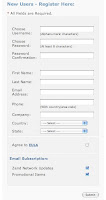
上から順に,
・ユーザネーム(英数字)
・パスワード(8文字以上)
・パスワードの確認
・名
・姓
・メールアドレス
・電話番号(012-345-6789だったら,+81-12-345-6789と入力する.)
・会社名
・国(Japanを選択する.)
・州(N/Aを選択する.)
・EULA(内容を読み,チェックする.)
・Zend Network Updates(更新情報のメール購読をするならチェックする.)
・Promotional Items(プロモーション製品情報のメール購読をするならチェックする.)
というようなかんじ.最後のほうはかなり適当なので注意.全部入力したら,Submitをクリックして,メールでConfirmする.
3.Zend Core v.2 Linux x86(ZendCore-v2.0.1-Linux-x86.tar.gz)をダウンロードする.
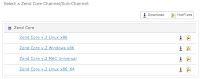
そしたら,ダウンロードしたファイルをCyberduckとかをつかって,CentOSの/home/admin/あたりにアップロードする.
これで準備完了だから,実際にインストールしよう♪
1.ファイルを移動させ,解凍する.
2.インストールする.
これでインストール完了〜.こうやって書くと長いなぁ・・・.次回っ,MySQLのインストールとZend Frameworkのインストールをやる!
補足事項:
・セットアップツール:/usr/local/Zend/Core/setup/setup
・セットアップツール(tty版):/usr/local/Zend/Core/setup/setup-tty
セットアップツールをつかうことで,インストール済コンポーネントをアップデートしたり,MySQLやZend Frameworkをインストールできる.
・Zend Core管理画面:http://172.16.8.3/ZendCore
いろいろ便利な管理画面♪そのうちつかい方を紹介予定.
・apache自動起動スクリプト:/etc/rc3.d/Sapachectl.Zend
ここに直接置かれている.とくに使うことはないが,なにによって自動起動されているかわからないと不安なのでw
・pearコマンド:/usr/local/Zend/Core/bin/pear
ここにある.
・phpコマンド:/usr/local/Zend/Core/bin/php
ここにある.Webで拾ってきたコマンドラインPHPスクリプトを実行するときは,パスを変える必要がある.
追記(2007年10月10日):
Apacheのディレクトリの権限を変更するのを忘れていたので,追加しとく.
さて,そのZend Coreは,Apache+PHP+管理ツールをまとめたPHP開発環境パッケージなのだ.さらに,オプションでMySQL+Zend Frameworkもインストールできて非常に便利♪
まずは,CentOSの準備なんだけど,初期設定とかは同じだから,林檎生活100: CentOS 5でつくるPHP開発サーバ.#1から林檎生活100: CentOS 5でつくるPHP開発サーバ.#3までをやればOKだね.
つぎに,Zend Coreをダウンロードしてこなきゃならないわけだが,Zend Japanには最新版がない.なので,本家からダウンロードしてくる.手順はつぎのとおり.
1.http://www.zend.com/products/zend_core/にアクセスする.
2.Downloadをクリックする.

3.Zend.com Usersに登録する.

上から順に,
・ユーザネーム(英数字)
・パスワード(8文字以上)
・パスワードの確認
・名
・姓
・メールアドレス
・電話番号(012-345-6789だったら,+81-12-345-6789と入力する.)
・会社名
・国(Japanを選択する.)
・州(N/Aを選択する.)
・EULA(内容を読み,チェックする.)
・Zend Network Updates(更新情報のメール購読をするならチェックする.)
・Promotional Items(プロモーション製品情報のメール購読をするならチェックする.)
というようなかんじ.最後のほうはかなり適当なので注意.全部入力したら,Submitをクリックして,メールでConfirmする.
3.Zend Core v.2 Linux x86(ZendCore-v2.0.1-Linux-x86.tar.gz)をダウンロードする.

そしたら,ダウンロードしたファイルをCyberduckとかをつかって,CentOSの/home/admin/あたりにアップロードする.
これで準備完了だから,実際にインストールしよう♪
1.ファイルを移動させ,解凍する.
# cd /usr/local/src
# mv /home/admin/ZendCore-v2.0.1-Linux-x86.tar.gz .
# tar -vxzf ZendCore-v2.0.1-Linux-x86.tar.gz
2.インストールする.
# cd ZendCore-v2.0.1-Linux-x86
# ./install-tty
.
.
.
Welcome to the Zend Core v2.0 Installation!
.
.
.
[To continue, press Enter](Enterを押す.)
.
.
.
ZEND TECHNOLOGIES, INC.
.
.
.
(すべて読む.Spaceを押すと次のページへ進む.)
.
.
.
Do you accept the terms of this license?
Answer (yes or no) [YES]: (Enterを押す.当然,ライセンスに同意する.)
.
.
.
Please specify the location for installing Zend Core [/usr/local/Zend/Core]: (Enterを押す.)
.
.
.
Password: (英数字のパスワードを入力する.)

Verify the password: (英数字のパスワードを入力する.)
.
.
.
Would you like to enter your Zend Network User ID and Password now?
Answer (yes or no) [YES]: (Enterを押す.)
.
.
.
Please enter your Zend Network User ID: (ダウンロードするときに登録したユーザIDを入力する.)
.
.
.
Please enter your Zend Network Password

Password: (ダウンロードするときに登録したパスワードを入力する.)

Verify the password: (ダウンロードするときに登録したパスワードを入力する.)

Enter URL of proxy server in host:port format
or leave it blank if you have direct access [Press ENTER to leave empty]:(Enterを押す.)

The Zend Core updater will keep your installaion up to date.
Please specify the time for checking daily updates (HH:MM) [01:00]: (自動アップデートの時間の設定.デフォルトのままでよければ,Enterを押す.)
.
.
.
Please select the updater daily action.
---------------------------------------

[1] Get update information
[2] Get updates available for installed components
[3] Get complete updates and new components

Please select : (1を入力する.)
.
.
.
Zend Core bundled with its own apache.
Do you want to install and configure?
Answer (yes or no) [YES]: (Enterを押す.)
.
.
.
Choose apache port [80]: (Enterを押す.)
.
.
.
Zend Core pre-bundled Apache includes SSL support.
By default, SSL support is disabled.
To enable Apache SSL support, you must configure the SSL module and generate certificates.
Please refer to the Release Notes for further information regarding SSL configuration.
[To continue, press Enter](Enterを押す.いまインストールされたApacheはSSLをサポートしているが,無効になっているという説明.)
.
.
.
Please select an installation method for Apache 2.2.3 :
--------------------------------------------------------

[1] Apache module (Recommended)
[2] FastCGI

Please select [1]: (Enterを押す.)
.
.
.
Please Note: The installation has modified the apachectl script.

If for any reason your Apache needs to be reinstalled - please
make sure you update the apachectl script accordingly.

For further instructions please see the Zend Core for Oracle Release Notes.

[To continue, press Enter](Enterを押す.)
.
.
.
Choose extra components to install:

[ ] 1. MySQL
[ ] 2. phpMyAdmin
[ ] 3. IBM DB Drivers
[ ] 4. IBM DB2 Express-C
[ ] 5. Oracle OCI DB Drivers
[ ] 6. Zend Framework

[Change setting or press ENTER to continue]: (Enterを押す.後でからインストールするのでいまはインストールしない.)
.
.
.
[To continue, press Enter](Enterを押す.)
.
.
.
Installation successfully finished, thank you for using Zend Core.
[To continue, press Enter](Enterを押す.)
#
これでインストール完了〜.こうやって書くと長いなぁ・・・.次回っ,MySQLのインストールとZend Frameworkのインストールをやる!
補足事項:
・セットアップツール:/usr/local/Zend/Core/setup/setup
・セットアップツール(tty版):/usr/local/Zend/Core/setup/setup-tty
セットアップツールをつかうことで,インストール済コンポーネントをアップデートしたり,MySQLやZend Frameworkをインストールできる.
・Zend Core管理画面:http://172.16.8.3/ZendCore
いろいろ便利な管理画面♪そのうちつかい方を紹介予定.
・apache自動起動スクリプト:/etc/rc3.d/Sapachectl.Zend
ここに直接置かれている.とくに使うことはないが,なにによって自動起動されているかわからないと不安なのでw
・pearコマンド:/usr/local/Zend/Core/bin/pear
ここにある.
・phpコマンド:/usr/local/Zend/Core/bin/php
ここにある.Webで拾ってきたコマンドラインPHPスクリプトを実行するときは,パスを変える必要がある.
追記(2007年10月10日):
Apacheのディレクトリの権限を変更するのを忘れていたので,追加しとく.
# chown -R admin:admin /usr/local/Zend/apache2/htdocs
2007年9月22日土曜日
整備済製品のiPodを買ったよ.
iPod with Video(第5.5世代・30GB)を整備済製品にて購入した.新しいiPodのデザインが,MacBookにあわないからって理由で,あえて前のモデルでw
さて,その整備済製品は,こんな箱に入ってきた.

きれいな状態のダンボールといったかんじ.「Certified Reconditioned Products」と左上に印刷されている.

箱の中は,黒いスポンジが2段になってる.空いている部分に何が入るんだろうと思ったんだけど,他のiPodの場合でも同じものをつかえるようにってことだろうか.以前の世代になればなるほど付属品が多いらしいしね.
僕が買った整備済製品は,次の付属品が付いてきた.
・整備済製品用保証書
・iPod ヘッドフォン
・USB 2.0 ケーブル
・Dock アダプタ
・説明書
CDとイヤーパッドが付いてこなかったみたい.

iPod本体は下の段に入ってた.iPod本体は,表面にフィルムが貼られ,透明な袋に入れられてる.新品とかわらないかんじ.

とくにキズはない.

裏面にもキズはないし,本当に新品みたいだ.買って得したかんじがする♪
iPodは外に持ち出してどうせキズがつくから,最初からキズついているような製品でも我慢できるなぁと思ってたら,全然キズがなくてキレイなんだねぇ.ほかの整備済製品もこんなものなのかなぁ.ほかの製品が同じような状態とは限らないけど,オススメだね.
さて,その整備済製品は,こんな箱に入ってきた.

きれいな状態のダンボールといったかんじ.「Certified Reconditioned Products」と左上に印刷されている.

箱の中は,黒いスポンジが2段になってる.空いている部分に何が入るんだろうと思ったんだけど,他のiPodの場合でも同じものをつかえるようにってことだろうか.以前の世代になればなるほど付属品が多いらしいしね.
僕が買った整備済製品は,次の付属品が付いてきた.
・整備済製品用保証書
・iPod ヘッドフォン
・USB 2.0 ケーブル
・Dock アダプタ
・説明書
CDとイヤーパッドが付いてこなかったみたい.

iPod本体は下の段に入ってた.iPod本体は,表面にフィルムが貼られ,透明な袋に入れられてる.新品とかわらないかんじ.

とくにキズはない.

裏面にもキズはないし,本当に新品みたいだ.買って得したかんじがする♪
iPodは外に持ち出してどうせキズがつくから,最初からキズついているような製品でも我慢できるなぁと思ってたら,全然キズがなくてキレイなんだねぇ.ほかの整備済製品もこんなものなのかなぁ.ほかの製品が同じような状態とは限らないけど,オススメだね.
2007年9月21日金曜日
デジカメをケースから・・・.
教訓♪教訓♪デジカメをケースから取り出すときは,ストラップに手を通してから取り出しましょ〜♪
うん,デジカメ落としたんだよね.アスファルトの上に.壊れなくてよかったけどさ・・・.
うん,デジカメ落としたんだよね.アスファルトの上に.壊れなくてよかったけどさ・・・.
2007年9月20日木曜日
haru.fmに携帯のメールで投稿できたら便利だよね.
タイトルのとおりなんだけど,haru.fmに携帯のメールで投稿できたらいいなーって.haruは携帯からも投稿できるんだけど,僕の携帯(というかPHS)は,ブラウジング機能やカメラ機能がないnico.necoだからその機能がつかえないw
ということで,PHPで空メール返信の仕組みとかを使って,実装できそうだなぁと思ったのでメモ.このシステムの使い方は,次のようなかんじかな.(念のためにいうけど,haru@example.comは架空のアドレスだよ〜.)
1.haru@example.comに空メールを送る.
2.件名にID,本文にPWを書いてharu@example.comに送るように指示するメールが届く.
3.2のとおりにメールを送る.
4.登録完了メールが届く.
5.haru@example.comにメールを送ると,そのメールの本文がharu.fmの自分の書き込みとして反映される.
どうだろ?メールヘッダの改ざんとかもあるし,パスワードを保持する必要もあるから,セキュリティには気をつけなきゃなんないよね.3連休に開発しよっかな♪たぶん1日で開発できそうだ.
追記(2007年9月21日):
コメントにもあるとおり,haru.fmにはメール投稿の機能があったw僕が見落としてた〜.3連休あたりに,メール投稿してみよっと♪
ということで,PHPで空メール返信の仕組みとかを使って,実装できそうだなぁと思ったのでメモ.このシステムの使い方は,次のようなかんじかな.(念のためにいうけど,haru@example.comは架空のアドレスだよ〜.)
1.haru@example.comに空メールを送る.
2.件名にID,本文にPWを書いてharu@example.comに送るように指示するメールが届く.
3.2のとおりにメールを送る.
4.登録完了メールが届く.
5.haru@example.comにメールを送ると,そのメールの本文がharu.fmの自分の書き込みとして反映される.
どうだろ?メールヘッダの改ざんとかもあるし,パスワードを保持する必要もあるから,セキュリティには気をつけなきゃなんないよね.3連休に開発しよっかな♪たぶん1日で開発できそうだ.
追記(2007年9月21日):
コメントにもあるとおり,haru.fmにはメール投稿の機能があったw僕が見落としてた〜.3連休あたりに,メール投稿してみよっと♪
登録:
投稿 (Atom)
